|
Schritt DSLR 1: |
neues Profil erstellen |
Windows-HTTP |
- |
|
|
Profiltyp |
HTTP |
- |
|
|
Verbindungstyp |
Wireless und Ethernet |
- |
|
Schritt DSLR 2: |
Netzwerkname SSID |
D4-HTTP |
- |
|
|
Netzwerktyp |
AD-HOC Netzwerk |
- |
|
|
Kanal |
1 |
1 |
|
|
Authentifizierung |
offen |
später mit Passwort schützen |
|
|
Verschlüsselung |
Nein |
Nein |
|
Schritt DSLR 3: |
TCP/IP Konfiguration |
|
|
|
|
IP-Adresse eingeben |
192.168.1.2 |
- |
|
|
Subnetzmaske |
255.255.255.0 |
- |
|
|
Gateway |
192.168.1.1 |
- |
|
|
DNS-Server |
- |
- |
|
Schritt (Windows 7) 4 : |
Netzwerkverbindung mit WT-5 (DSLR) herstellen |
D4-HTTP |
- |
|
|
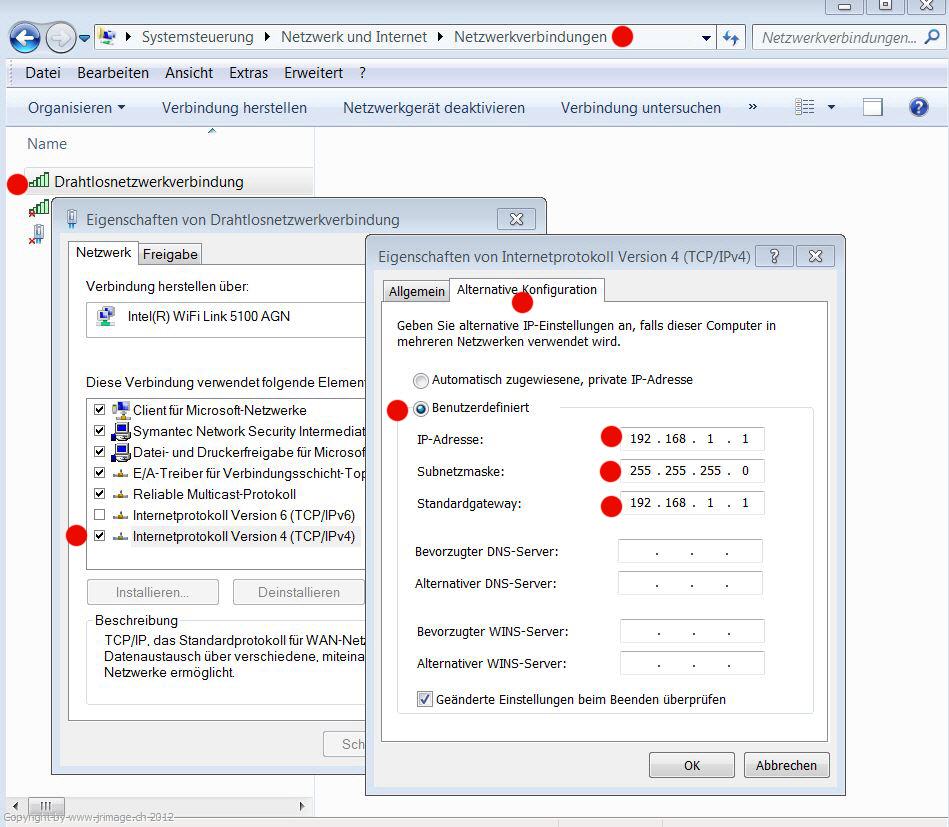
Statische IP Adresse aktivieren in der Alternativkonfiguration. (s.Bild unten) |
192.168.1.1 |
Automatischen IP adresse belassen und in die Alternativkonfiguration gehen und Benutzerdefinerte IP Adresse aktivieren. So kann man den Router und die DLRS konfigurieren ohne das die Adressierung jedesmal verloren geht beim wechseln der Wireless Verbindung aufrecht ehalten. |
|
|
Subnetzmaske |
255.255.255.0 |
255.255.255.0 |
|
|
Gateway |
192.168.1.1 |
192.168.1.1 |
|
Schritt 5: |
Internet Browser |
Eingeben der IP adresse: 192.168.1.2 |
Im Browserfenster und danach die Zugangsdaten der NKON D4 eingeben. |